

Stellen Sie sich vor, Sie bitten die AI um die offenen Posten eines Lieferanten. Nach wenigen Sekunden steht die Antwort im Chat: eine Liste, 200 Zeilen lang. Dann beginnt die eigentliche Arbeit. „Nur die von letzter Woche.“ „Nach Betrag sortieren.“ „Was steckt hinter Zeile 47?“ Jede dieser Fragen ist ein weiterer Satz, den Sie tippen, und jede Antwort ist wieder Text.
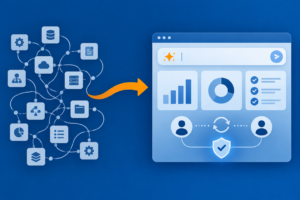
Die AI kann die Daten zusammenfassen. Wer sie mit reinen Textantworten erkunden will, muss jedoch für jeden weiteren Schritt eine neue Anfrage eingeben. MCP Apps setzen hier an. Das Werkzeug, das die Daten liefert, bringt eine kleine Oberfläche mit, die direkt im Chat erscheint. Sie filtern, sortieren und klicken ins Detail, ohne etwas zu tippen, sofern das Chat-Programm die Erweiterung unterstützt. Aus der Textantwort wird eine Ansicht, in der Sie arbeiten.
Wie die AI Zugriff auf Ihre Systeme erhält, auch bei SAP
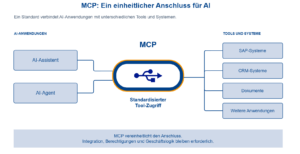
Damit die AI in dem Beispiel überhaupt an die offenen Posten kommt, braucht sie einen Zugang zum System. Dafür gibt es das Model Context Protocol, kurz MCP, einen offenen Standard: Die AI fragt einen MCP-Server, welche Werkzeuge (Tools) er anbietet, und ruft sie auf. Das System muss nicht für jede AI-Anwendung eine eigene Schnittstelle bauen. Wie MCP im Einzelnen funktioniert und was es für SAP bedeutet, beschreibt unser Beitrag SAP und MCP: Was Unternehmen für den Einsatz von AI-Agenten wissen sollten.
SAP bietet MCP-Zugänge für unterschiedliche Aufgaben an:
- MCP Gateway: Die SAP Integration Suite verbindet Anwendungen und Systeme miteinander. Ihr MCP Gateway macht vorhandene Schnittstellen (APIs) und Integrationsabläufe für AI-Agenten nutzbar, also für AI-Anwendungen, die Aufgaben mithilfe von Werkzeugen erledigen. Der Zugriff lässt sich zentral steuern und nachvollziehen.
- SAP HANA Cloud: Im HANA AI Toolkit stellt SAP einen MCP-Server bereit, über den AI-Agenten Daten aus der Datenbank abrufen und Analysefunktionen nutzen.
Für den Zugriff auf SAP-Systeme wie S/4HANA empfiehlt SAP selbst das MCP Gateway der Integration Suite, auch für Agenten von Drittanbietern. Welche Daten und Aktionen dabei verfügbar sind, hängt von den angebundenen Schnittstellen und den eingerichteten Berechtigungen ab.
Alle diese Zugänge liefern der AI Werkzeuge und Daten. Offen bleibt, wie Sie anschließend im Chat mit dem Ergebnis arbeiten.
Von der Textantwort zur interaktiven Oberfläche
Gewöhnliche MCP-Tools liefern Text, Bilder, Dateien oder strukturierte Daten, die das Chat-Programm im Gespräch anzeigt. MCP Apps erweitern das um einen Baustein: Ein Tool kann auf eine interaktive Oberfläche verweisen und das Chat-Programm zeigt sie an Ort und Stelle an.
Ein Beispiel aus der Rechnungsprüfung
Nehmen wir die offenen Posten vom Anfang. Eine mögliche Umsetzung lässt sich an drei Schritten zeigen. Die folgende Rechnungsszene ist ein Entwurf, keine bereits gebaute Anwendung.
Eingrenzen und sortieren
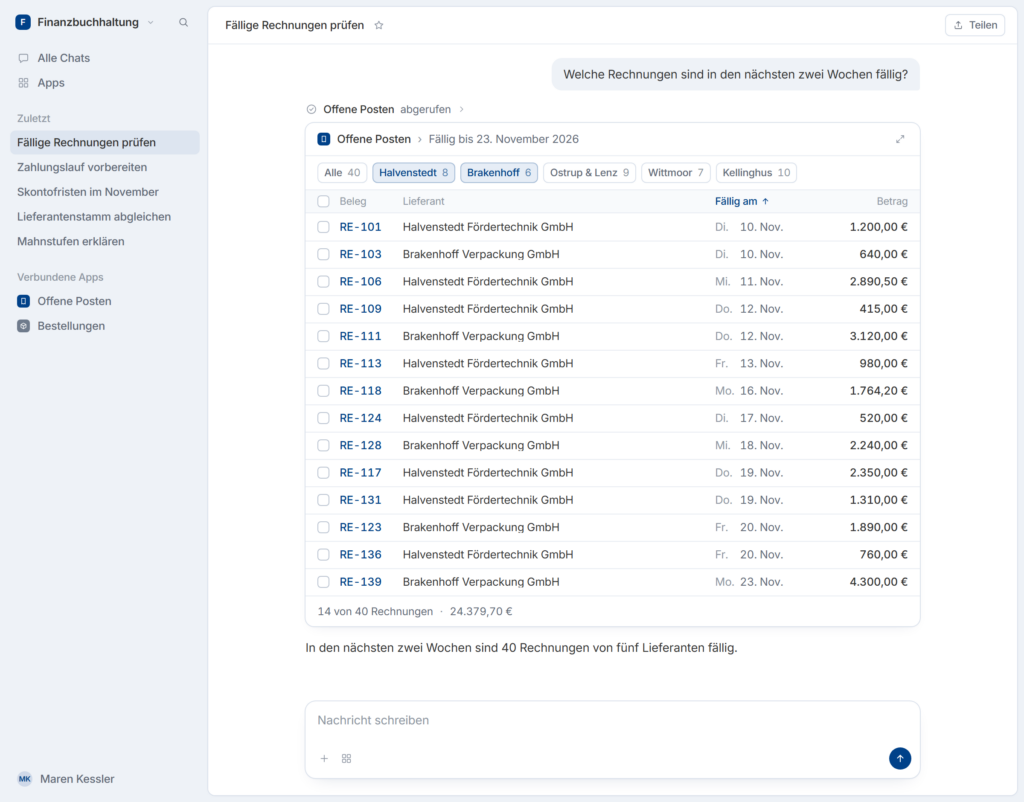
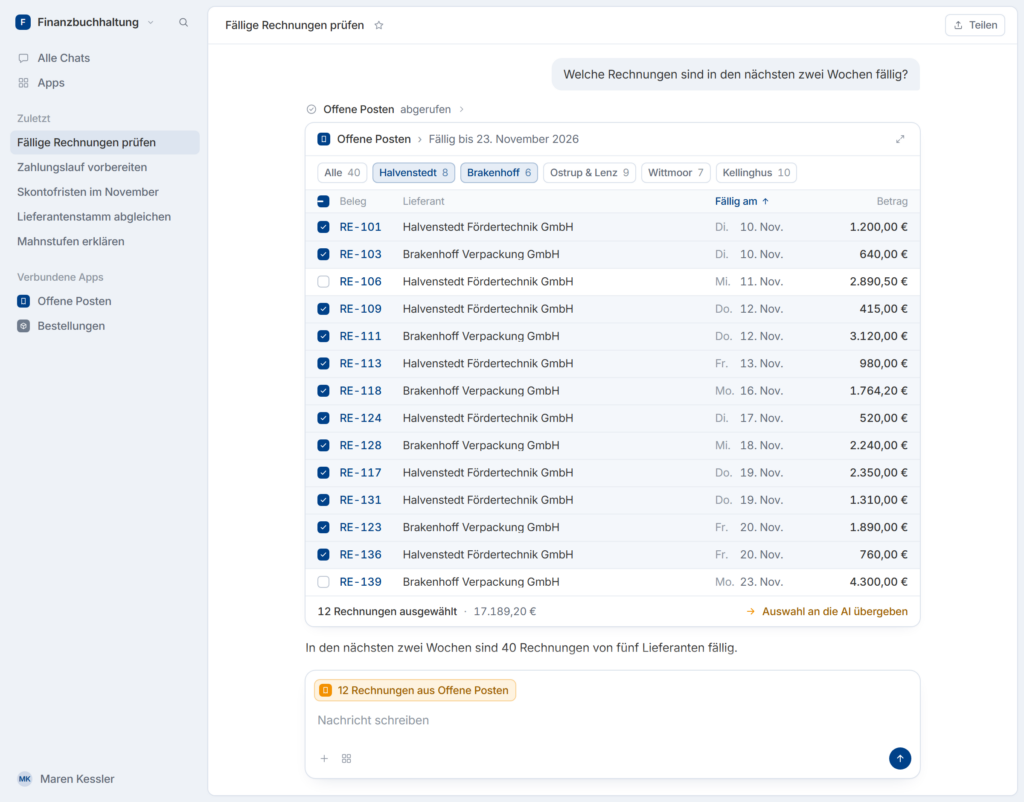
Sie fragen: „Welche Rechnungen sind in den nächsten zwei Wochen fällig?“ Die AI ruft das passende Tool auf. Im Chat erscheint eine Rechnungsansicht mit 40 Einträgen: Lieferant, Belegnummer, Betrag und Fälligkeit. Statt nachzufragen, filtern Sie auf zwei Lieferanten und sortieren nach Fälligkeit. Solche interaktiven Datenansichten sind ein Anwendungsfall von MCP Apps.
Die relevanten Einträge auswählen
Sie haken zwölf Rechnungen ab, mit denen Sie weiterarbeiten möchten. Die Ansicht zeigt, welche Einträge ausgewählt sind. Für den nächsten Gesprächsschritt übergibt die App deren Belegnummern und Beträge an die AI. Eine MCP App kann gezielt melden, was Sie ausgewählt oder entschieden haben. Dafür muss sie diese Informationen ausdrücklich in den Gesprächskontext übertragen, die AI sieht nicht automatisch jeden Klick.
Mit der Auswahl weiterfragen
Nun fragen Sie: „Gibt es bei diesen Rechnungen Abweichungen zur Bestellung?“ Die AI kennt durch die Übergabe genau die zwölf Belege und kann beim Bestellsystem nachfragen. In diesem Entwurf lautet die Antwort: „Bei zehn Rechnungen stimmen Betrag und Bestellung überein. RE-117 liegt 150 Euro über der Bestellung, zu RE-123 gibt es keine Bestellung.“ Die Zahlen sind erfunden, der Ablauf ist das, worum es geht. Ohne diese Übergabe müssten Sie der AI erst mitteilen, welche zwölf Belege Sie meinen, etwa durch Kopieren der Belegnummern. Hier genügt die Auswahl in der Ansicht, um die anschließende Prüfung auf diese Rechnungen zu beziehen.
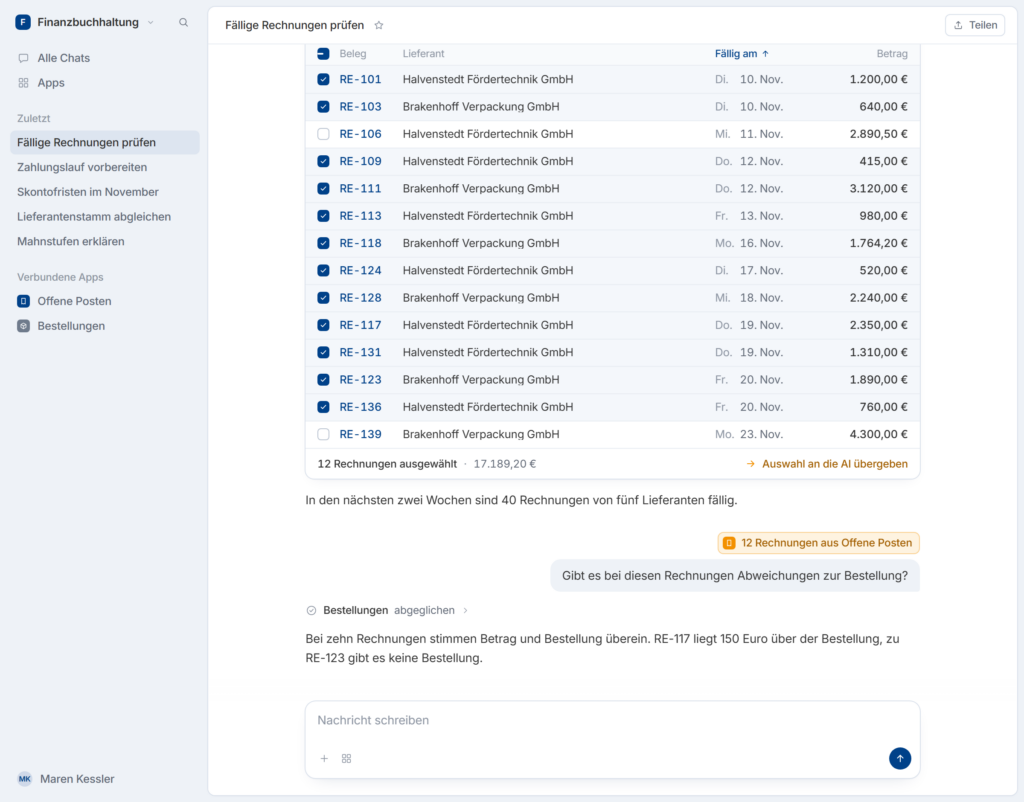
Die Auswahl in der Oberfläche wird so zum Ausgangspunkt der nächsten Frage. Die App bleibt mit dem Gespräch verbunden, statt lediglich eine Tabelle daneben anzuzeigen.
Hinzu kommt ein zweiter Vorteil: Die Ansicht übernimmt Belegnummern und Beträge direkt aus dem Tool-Ergebnis. Sie müssen dafür nicht erst von der AI in eine Textantwort übertragen werden. Das garantiert noch keine korrekten Daten oder eine fehlerfreie Darstellung. Auch die AI-Antwort auf die Folgefrage sollten Sie bei wichtigen Entscheidungen prüfen.
Die Oberfläche selbst liegt als Anwendungscode auf dem MCP-Server, etwa als Webseite mit HTML und JavaScript. Sie wird nicht bei jedem Aufruf neu von der AI gebaut.
Wie die Oberfläche in den Chat kommt
Damit die Rechnungsansicht im Gespräch erscheint und Ihre Auswahl an die AI weitergeben kann, arbeiten drei Beteiligte zusammen: der MCP-Server, das Chat-Programm und die AI. Der Ablauf besteht aus vier Schritten:
- Der Server stellt die Oberfläche bereit. Die Beschreibung des Tools enthält einen Verweis auf die zugehörige Oberfläche. Sie liegt auf dem Server als sogenannte Ressource bereit, also als Inhalt, den das Chat-Programm abrufen kann. Das Programm kann die Oberfläche bereits vor dem Tool-Aufruf laden.
- Die AI ruft das Tool auf. In der Rechnungsszene fordert sie damit die fälligen Rechnungen an. Der Server liefert das Ergebnis.
- Das Chat-Programm zeigt die Ansicht mit den Daten. Es bettet die Oberfläche in einen abgeschotteten Bereich im Gespräch ein. Technisch heißt dieser Bereich Sandbox-iframe. Die Abschottung verhindert, dass die eingebettete Oberfläche direkt auf die umgebende Seite des Chat-Programms zugreift.
- Ihre Eingaben lösen weitere Schritte aus. Über das Chat-Programm kann die Oberfläche weitere Tools aufrufen, etwa um Daten nachzuladen. Sie kann auch eine Nachricht ins Gespräch schicken oder der AI Informationen für die nächste Antwort übergeben, zum Beispiel die zwölf ausgewählten Belegnummern.
Die Oberfläche nutzt dafür die bestehende MCP-Verbindung des Chat-Programms zum Server, einschließlich der Anmeldung. Sie braucht also keinen eigenen, separaten Zugang zum MCP-Server. Wie der Server Rechnungen abruft oder Aktionen im angebundenen System ausführt, muss weiterhin eingerichtet werden.
Warum nicht einfach eine Webseite mit Link?
Ein Link auf eine normale Webanwendung würde ebenfalls eine Oberfläche öffnen. Die Einbettung ins Gespräch bietet darüber hinaus drei Vorteile:
- Kontext bleibt erhalten. Die Ansicht steht neben dem Gespräch, aus dem sie entstanden ist. Kein Tab-Wechsel und es bleibt klar, in welchem Chat das Dashboard war.
- Daten fließen in beide Richtungen. Die Oberfläche ruft Tools des Servers auf und der Server liefert frische Ergebnisse zurück.
- Die Oberfläche ist abgeschottet. Das Chat-Programm kann so auch Oberflächen von Dritten anzeigen, ohne dem Autor blind zu vertrauen.
Braucht ein Vorhaben nichts davon, ist eine gewöhnliche Webanwendung oft einfacher.
Wann sich eine Oberfläche im Chat lohnt
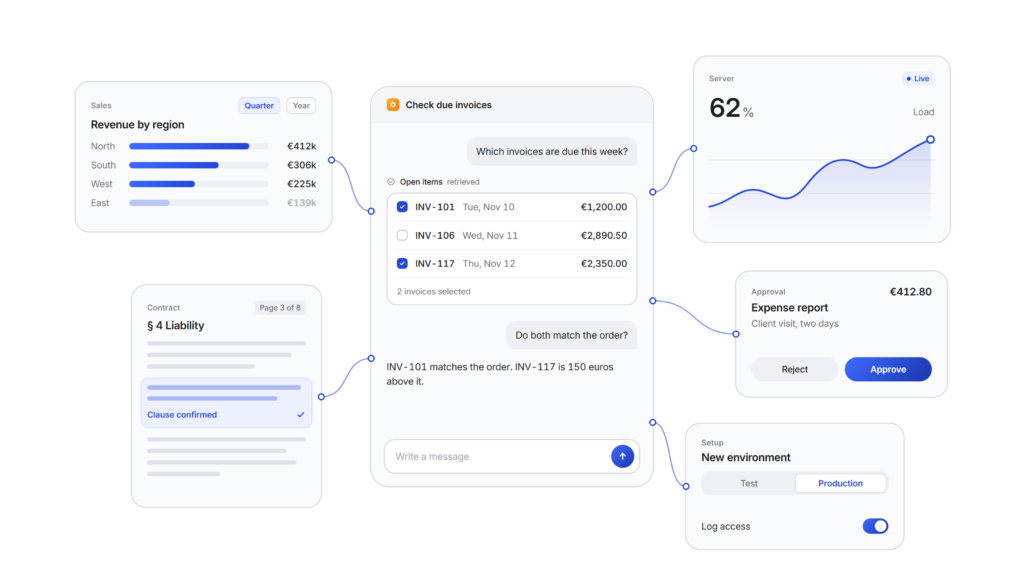
Wo hilft eine Oberfläche im Chat mehr als eine Textantwort? Die folgenden Beispiele zeigen fünf Tätigkeiten, für die MCP Apps eingesetzt werden können:
| Einsatzart | Was die Oberfläche bietet | Beispiel der MCP-Entwickler |
|---|---|---|
| Erkunden | Filtern, Sortieren, in Details klicken | Ein Verkaufs-Dashboard, in dem man nach Region filtert und Details einzelner Kundenkonten öffnet |
| Ausfüllen | Formular, das auf Eingaben reagiert | Ein Konfigurationsassistent: Wer die Umgebung für den laufenden Betrieb statt einer Testumgebung wählt, sieht zusätzliche Sicherheitsoptionen |
| Entscheiden | Eine Karte oder ein Dokument mit Schaltflächen | Spesenabrechnungen oder Code-Änderungen der Reihe nach prüfen und freigeben |
| Beobachten | Kennzahlen, die sich von selbst aktualisieren | Ein Server-Monitor, der Werte live anzeigt |
| Prüfen | Ein Betrachter direkt im Gespräch | Ein Vertrag als PDF mit markierten Klauseln, die man bestätigt oder anmerkt; die AI sieht die Entscheidungen sofort |
Die MCP-Entwickler liefern auch Beispielanwendungen mit: Neben Karten, 3D-Ansichten und einem PDF-Betrachter gibt es dort auch Geschäftsanwendungen, etwa einen Budget-Verteiler und einen Szenario-Rechner.
Worauf Sie vor dem Einsatz achten sollten
Das Chat-Programm muss MCP Apps unterstützen
Dass ein Chat-Programm MCP versteht, reicht nicht. MCP Apps sind eine Erweiterung und die Unterstützung hängt vom Programm ab. Zu den unterstützenden Programmen gehören derzeit unter anderem Claude, VS Code mit GitHub Copilot, Microsoft 365 Copilot und Goose. Auch ChatGPT setzt den Standard um. Prüfen Sie vor der Planung, ob Ihre eingesetzte Umgebung die Erweiterung unterstützt. Einen Ausgangspunkt bietet die Übersicht der Programme mit Unterstützung für MCP Apps in der MCP-Dokumentation.
Die Abschottung schützt den Chat, nicht das System dahinter
Die Oberfläche läuft in einem abgeschotteten Rahmen. Das Chat-Programm bestimmt, was sie darf, kann etwa einschränken, welche Tools sie aufruft und kann für Aktionen aus der Oberfläche eine ausdrückliche Zustimmung verlangen. Prüfen Sie dennoch jeden MCP-Server gründlich, bevor Sie ihn verbinden.
Bei einer Freigabe in der Oberfläche ist ein Klick auf „Freigeben“ zunächst nur ein Tool-Aufruf. Eine Zustimmung im Chat ersetzt keine fachliche Freigabe. Berechtigungen, Prüfregeln und Freigaben müssen im angebundenen System oder im Workflow greifen.
Festzulegen ist außerdem, in wessen Namen der Agent handelt: im Namen des angemeldeten Nutzers, dessen Rechte dann gelten, oder mit einer eigenen Identität. In beiden Fällen sollten die Rechte auf die Aufgabe begrenzt und die Tool-Aufrufe protokolliert werden. Wie das bei SAP-Systemen eingerichtet wird, hängt vom jeweiligen Zugang ab.
Auch ohne Oberfläche nutzbar bleiben
Nicht jedes Chat-Programm zeigt die Oberfläche. Bei der Umsetzung sollten die Tools deshalb auch ohne App nützliche Ergebnisse liefern, damit die AI den Ablauf ohne interaktive Ansicht abschließen kann. Die App ergänzt das Tool-Ergebnis. Wo sie fehlt, muss die Textantwort die nötigen Informationen liefern.
Fazit: Interaktive Oberflächen geben im AI-Chat mehr Überblick und erleichtern Entscheidungen
MCP hat der AI den Zugang zu Ihren Systemen gegeben. MCP Apps geben dem, was dabei herauskommt, eine Form, in der Sie arbeiten können: filtern statt nachfragen, anklicken statt umformulieren, entscheiden an der Stelle, an der die Daten stehen. Das lohnt sich vor allem dort, wo eine Aufgabe aus mehreren kleinen Schritten besteht, die man am Ergebnis selbst erledigt, also beim Erkunden, Ausfüllen, Prüfen und Freigeben. Wo ein Satz als Antwort genügt, bleibt Text der kürzere Weg.
Wählen Sie einen Vorgang aus Ihrem Alltag, bei dem Sie der AI heute Frage um Frage hinterhertippen. Halten Sie fest, welche Schritte Sie direkt in einer Ansicht erledigen würden. Wenn das die Arbeit erleichtert, prüfen Sie die Unterstützung von MCP Apps in Ihrer eingesetzten Chat-Umgebung. So lässt sich ein konkreter Anwendungsfall für eine erste App bestimmen.
Möchten Sie MCP in Ihrer Systemlandschaft nutzen oder eine bestehende Anbindung weiterentwickeln?
Wir unterstützen Sie bei der Auswahl und Integration geeigneter MCP-Server für Ihre SAP- und Non-SAP-Systeme. Gemeinsam prüfen wir, ob und in welcher Form MCP Apps Ihre Arbeitsabläufe sinnvoll ergänzen und begleiten Sie bei der Umsetzung.
Dieser Beitrag wurde mit Unterstützung generativer AI erstellt und redaktionell geprüft.