


























Automatisieren Sie die Berichtverteilung aus SAP Analytics Cloud und SAP Analysis for Office: APOS Publisher for Cloud ermöglicht personalisierte, sichere und skalierbare Auslieferung Ihrer Reports – ohne manuellen Aufwand. Entdecken Sie die Vorteile für Ihr Unternehmen!
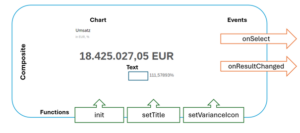
In diesem Beitrag konzentrieren wir uns auf die neuen Möglichkeiten, die das QRC2 Release für die Verwendung von Composites bietet. Als Beispiel wollen wir das SAC Numeric Point Chart erweitern. Es wird verwendet, um eine Kennzahl und optional eine Abweichung darzustellen. Beispielsweise kann der Umsatz und dessen Abweichung zum Vorjahr darstellt werden.
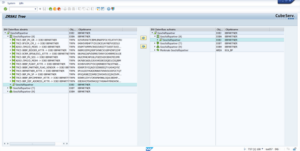
Composites bieten die Möglichkeit, aus bestehenden Widgets eigene Komponenten zu erstellen. Dieses Feature ist bereits aus SAP Lumira bekannt und wird beispielsweise für Corporate Header, eigene Seitennavigation oder vordefinierte Charts verwendet. Composites werden im File Repository abgelegt und können dann in Stories verwendet werden.
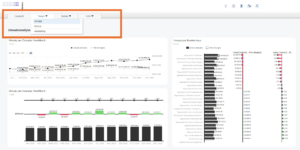
Composites bieten die Möglichkeit, aus bestehenden Widgets eigene Komponenten zu erstellen. Dieses Feature ist bereits aus SAP Lumira bekannt und wird beispielsweise für Corporate Header, eigene Seitennavigation oder vordefinierte Charts verwendet. Composites werden im File Repository abgelegt und können dann in Stories verwendet werden.
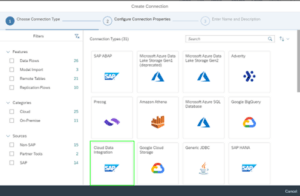
Wie funktioniert Planung mit SAP Datasphere und SAP Analytics Cloud (SAC)? SAP Datasphere (DSP) und SAP Analytics Cloud (SAC) sind zwei leistungsstarke Tools, die Ihnen helfen können, Ihre Prozesse zu optimieren. In diesem Kontext werden wir von unseren Kunden aber auch immer häufiger über die

CubeServ Group & Pyramid Analytics
Seit Juli 2023 ist die CubeServ Group Partner für die Konzeption und Implementierung der Pyramid Decision Intelligence Platform. Lesen Sie meinen Blog und finden Sie die Beweggründe für diese Partnerschaft heraus und wieso diese Partnerschaft auch für Sie von Vorteil sein kann.

Das SAP Statement of Direction August 2023 zu Overall Datawarehouse Strategy.

In SAP Analytics Cloud (SAC) gibt es diverse grafische Elemente, mit deren Hilfe Sie Daten verständlich darstellen können. Wie Sie eigene Grafikelemente in SAC integrieren und ihrem Design anpassen, zeigt unser Schulungsvideo.
SAP hat eine neue Möglichkeit für den Datenaustausch zwischen Data Warehouse Cloud (DWC) und SAP Analytics Cloud (SAC) geschaffen: OData API. Wie die Schnittstelle aktiviert wird, zeigt unser Schulungsvideo.
Das SAP Statement of Direction June 2021 und der CubeServ Congress 2021

Schön, dass Sie weiterlesen. Aristoteles hat Neugier als Tugend verstanden. Im Privaten kennt man oft die intimsten Details über seine besten Freunde. Aber wie sieht es im Geschäftsleben aus? Schauen wir uns ein Unternehmen an: Kennen Sie deren Strategie? Marktpositionierung? Eigentümer? aktuellen Herausforderungen? Und jetzt

First of all, a Happy and successful New Year to everyone. I know, you are all busy with Year End Closing but “We need to talk!” and I will keep it short. Well, quite some of you will connect this expression with something negative. I

COVID-19 is a typical Black Swan event. Nobody could foresee the global impact on our business and daily life. Rapid changes happened in HR but also other areas. We all struggle to get a clear picture about the future. Optimism helps and let us hope

My colleagues and myself have talked a lot about Data Warehousing, Analytics, Reporting, Predictive and Planning in previous blogs and in several Webinars so far this year. However, we have not touched Best Practice in Dashboarding with SAP Analytics Cloud (SAC). Regardless of the solution,

SAP Analytics nutzt die Möglichkeiten der SAP Analytics Cloud.✌ Was ist nun der Unterschied zu Lumira, Web Intelligence & Co?

The Walldorf siblings; SAP Data Warehouse Cloud (DWC) is one of the latest additions to the growing SAP Cloud Platform family and is based on the SAP HANA Cloud Services. With the SAP Datawarehouse Cloud (DWC), SAP is following the clear outlined long-time strategy to
Sie sehen gerade einen Platzhalterinhalt von Hubspot Embedded Content. Um auf den eigentlichen Inhalt zuzugreifen, klicken Sie auf die Schaltfläche unten. Bitte beachten Sie, dass dabei Daten an Drittanbieter weitergegeben werden.
Mehr InformationenSie sehen gerade einen Platzhalterinhalt von HubSpot. Um auf den eigentlichen Inhalt zuzugreifen, klicken Sie auf die Schaltfläche unten. Bitte beachten Sie, dass dabei Daten an Drittanbieter weitergegeben werden.
Mehr InformationenSie sehen gerade einen Platzhalterinhalt von Hubspot Meetings. Um auf den eigentlichen Inhalt zuzugreifen, klicken Sie auf die Schaltfläche unten. Bitte beachten Sie, dass dabei Daten an Drittanbieter weitergegeben werden.
Mehr Informationen